Folio compartido en red (multi-usuario)
Cuando más de una persona captura órdenes al mismo tiempo desde diferentes computadoras, existe el riesgo de que dos usuarios obtengan el mismo número de folio. El modo de folio en red elimina ese problema usando un archivo contador compartido al que todos los equipos acceden.
Cómo funciona
Sección titulada «Cómo funciona»En lugar de que cada libro de Excel lleve su propio contador de folios, todos los equipos consultan y actualizan un archivo contador centralizado que vive en una carpeta de red compartida. Cuando alguien va a guardar una orden, el sistema:
- Abre el archivo contador en la carpeta compartida.
- Lee el número actual.
- Escribe el número siguiente (para bloquearlo ante otros usuarios).
- Usa ese número como folio de la orden.
Así, aunque dos personas guarden al mismo tiempo, cada una recibe un folio diferente.
Requisitos previos
Sección titulada «Requisitos previos»| Requisito | Detalle |
|---|---|
| Carpeta compartida en red | Debe existir una carpeta accesible desde todos los equipos que vayan a usar la herramienta. Puede ser una carpeta en un servidor local, en un NAS, o en una unidad de red mapeada (ej: \\servidor\Compartido\OrdenesDC\). |
| Permisos de lectura y escritura | Todos los usuarios que capturan órdenes deben tener permisos para leer y escribir en esa carpeta. Solo leer no es suficiente. |
| Conexión estable | Si la red se cae mientras alguien está guardando, la operación fallará. La herramienta mostrará un error y no asignará folio. |
Cómo mapear la carpeta de red como unidad
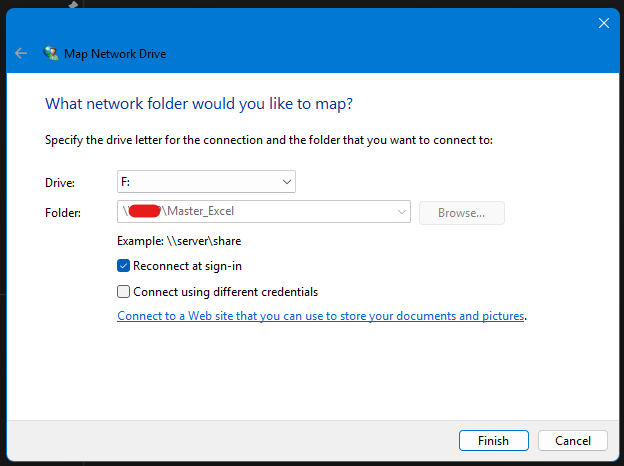
Sección titulada «Cómo mapear la carpeta de red como unidad»Si la carpeta compartida está en un servidor o NAS, es recomendable asignarle una letra de unidad (como F:\) en cada computadora. Así es más fácil escribir la ruta en la configuración y la conexión se restaura automáticamente al encender el equipo.
En Windows abre el Explorador de archivos → Este equipo → Conectar a unidad de red (o haz clic derecho en "Este equipo"):
 1
2
3
4
1
2
3
4
| Indicador | Detalle |
|---|---|
| 1 | Drive (Unidad): la letra que se asignará a la carpeta compartida. Usa la misma letra en todas las computadoras para que la ruta sea idéntica (ej: F:). |
| 2 | Folder (Carpeta): la ruta UNC de la carpeta compartida. Formato: \\nombre-servidor\nombre-carpeta. Ej: \\SERVIDOR-01\OrdenesDC. |
| 3 | Reconnect at sign-in (Reconectar al iniciar sesión): déjalo marcado para que la unidad se conecte automáticamente cada vez que el usuario enciende la computadora. |
| 4 | Finish (Finalizar): confirma y conecta la unidad. A partir de aquí la carpeta aparece como F:\ (o la letra que elegiste) en el Explorador. |
F:\ (la letra de la unidad). La herramienta reconoce tanto rutas de unidad mapeada (F:\) como rutas UNC (\\servidor\carpeta\).Configuración paso a paso
Sección titulada «Configuración paso a paso»En la primera computadora (quien configura por primera vez)
Sección titulada «En la primera computadora (quien configura por primera vez)»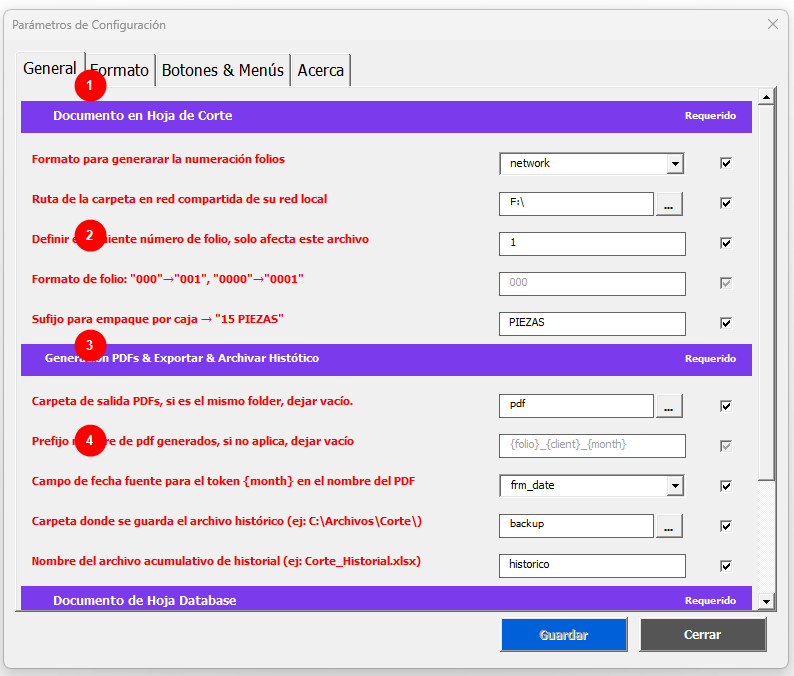
La ventana de configuración, pestaña General, muestra los campos de folio en red. El campo "Formato para generarar la numeración folios" debe tener el valor network. Justo debajo aparece "Ruta de la carpeta en red compartida de su red local" donde escribes la ruta.
- Abre el archivo Excel en esa computadora.
- Ve a la pestaña "Orden de Corte" → grupo Configuracion → clic en "Configurar".
- En la pestaña General, localiza el campo "Formato para generarar la numeración folios" y cámbialo de
localanetwork. - En el campo "Ruta de la carpeta en red compartida de su red local" (aparece al seleccionar
network), escribe la ruta completa de la carpeta compartida. Ejemplo:\\servidor\Compartido\OrdenesDC\ - Haz clic en Guardar y cierra la ventana. La herramienta usará esa carpeta para coordinar los folios entre todos los equipos.
El nombre del archivo contador puede ser cualquiera (ej: folio_contador.xlsx, contador_dc.xlsx). Lo importante es que todas las computadoras apunten exactamente al mismo archivo.
En cada computadora adicional
Sección titulada «En cada computadora adicional»- Abre el archivo Excel en esa computadora.
- Ve a "Orden de Corte" → "Configurar".
- En la pestaña General, cambia "Formato para generarar la numeración folios" a
network. - En "Ruta de la carpeta en red compartida", escribe exactamente la misma ruta que configuraste en la primera computadora.
Ejemplo:\\servidor\Compartido\OrdenesDC\ - Haz clic en Guardar y cierra la ventana.
Lista de verificación por equipo
Sección titulada «Lista de verificación por equipo»| ¿Listo? | Verificación |
|---|---|
| ☐ | Numeración de folios configurada como network |
| ☐ | Ruta del folio en red apunta al mismo archivo en todos los equipos |
| ☐ | El usuario tiene acceso de lectura y escritura a esa carpeta |
| ☐ | La carpeta de red es visible desde el Explorador de Windows del equipo |
| ☐ | Prueba de guardado simultáneo realizada sin folios duplicados |
Riesgos y cómo protegerse
Sección titulada «Riesgos y cómo protegerse»| Riesgo | Qué pasa | Cómo prevenirlo |
|---|---|---|
| Alguien abre y edita el archivo contador manualmente | El número del contador puede quedar en un valor incorrecto, causando folios duplicados o saltos en la numeración. | Restringe el acceso a la carpeta compartida para que solo la herramienta pueda modificar el archivo. Los usuarios no deben abrir ese archivo directamente. Considera ocultarlo o protegerlo con permisos de sistema. |
| Alguien elimina el archivo contador | La herramienta no puede guardar órdenes en modo red. Mostrará un error al intentar guardar. | Activa la papelera de reciclaje en la carpeta compartida o usa versiones del servidor (shadow copies). Así puedes recuperar el archivo si se elimina. |
| Alguien mueve o renombra el archivo contador | Igual que si se elimina — la herramienta no lo encuentra y no puede guardar. | Documenta la ruta exacta y avisa al equipo que ese archivo no debe tocarse. |
| Alguien modifica el número dentro del archivo contador | Los folios futuros pueden repetir números ya usados o saltar a valores inesperados. | Protege el archivo con contraseña de Excel o con permisos de solo lectura para usuarios que no sean administradores del sistema. |
| La red se cae mientras se guarda una orden | La herramienta muestra un error. La orden no se guarda y no se consume folio. | Guarda la orden de nuevo cuando la red vuelva. La herramienta intentará de nuevo desde el principio. |
| Dos computadoras guardan al exacto mismo instante | La herramienta maneja este caso con un mecanismo de bloqueo temporal. Una esperará automáticamente a que la otra termine. | No requiere acción — es manejado automáticamente. |
¿Qué hacer si el archivo contador se daña o desaparece?
Sección titulada «¿Qué hacer si el archivo contador se daña o desaparece?»- Verifica si existe en la papelera de reciclaje del servidor o en un respaldo reciente.
- Si no hay respaldo, ve a "Configurar" en cualquier equipo y revisa cuál es el folio más alto en los registros existentes.
- Regresa a modo
localtemporalmente, ajusta el campo "Próximo número" a un valor seguro (por encima del folio más alto que ya existe) y verifica que ningún folio se repita. - Una vez estabilizado, recrea el archivo contador y vuelve a configurar el modo
networken todos los equipos. - Contacta al administrador del sistema para que implemente un respaldo automático del archivo contador.
Recomendación de seguridad
Sección titulada «Recomendación de seguridad»Configura los permisos de la carpeta compartida de esta forma:
| Quién | Permiso recomendado |
|---|---|
| Usuarios que capturan órdenes | Lectura y escritura en la carpeta — pero sin permiso de eliminar archivos si el servidor lo permite. |
| Administrador del sistema | Control total. |
| Cualquier otra persona | Sin acceso. |
En Windows Server puedes configurar estos permisos granulares desde la consola de administración de carpetas compartidas. En una carpeta de red simple (NAS doméstico o unidad compartida de PC), los permisos son más limitados — en ese caso, la mejor protección es la comunicación: notifica al equipo que el archivo contador no debe tocarse.