La interfaz del script
2. La interfaz del script
Sección titulada «2. La interfaz del script»
Las dos pestañas de la ventana principal
Al ejecutar el script en Photoshop, se abre una ventana con dos pestañas:
| Pestaña | Para qué sirve |
|---|---|
| Procesamiento | Aquí configuras las carpetas, ajustas las salidas y ejecutas el proceso. Es donde trabajas el día a día. |
| Licencia | Aquí activas, verificas o liberas tu licencia. También muestra un registro de actividad del script. |
Pestaña Procesamiento
Sección titulada «Pestaña Procesamiento»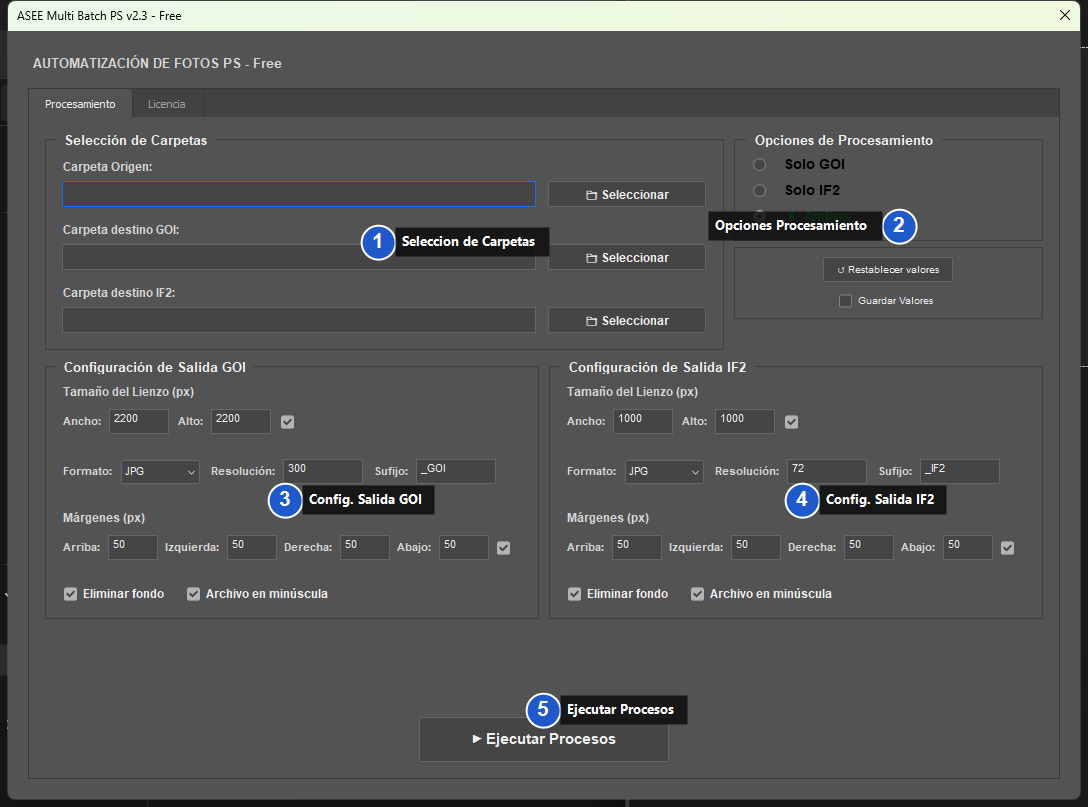
Tab Procesamiento — vista completa con todas sus secciones
- Selección de Carpetas — carpeta de origen y carpetas de destino.
- Opciones de Procesamiento — Solo GOI "Salida 1", Solo IF2 "Salida 2" o ⚡ Ambos.
- Configuración de Salida GOI "Salida 1" — ajustes de formato, tamaño y márgenes.
- Configuración de Salida IF2 "Salida 2" — mismos ajustes, independientes.
- Ejecutar Procesos — botón para iniciar el lote.
Esta pestaña está dividida en tres zonas principales:
| Zona | Qué contiene |
|---|---|
| Selección de Carpetas | Los tres campos de ruta: Carpeta Origen, Carpeta destino GOI "Salida 1" y Carpeta destino IF2 "Salida 2". Cada una tiene su botón 📁 Seleccionar. |
| Opciones de Procesamiento | Tres opciones para elegir qué salidas generar: Solo GOI "Salida 1", Solo IF2 "Salida 2", o ⚡ Ambos. |
| Configuración de Salida GOI "Salida 1" / IF2 "Salida 2" | Los ajustes de cada salida: formato, resolución, sufijo, tamaño del lienzo, márgenes y opciones de fondo y nombre de archivo. Se muestran en dos columnas, una por salida. |
En la parte inferior de la pestaña encontrarás:
| Elemento | Función |
|---|---|
| ↺ Restablecer valores | Borra todos los campos y los regresa a los valores por defecto. Útil si quieres empezar de cero. |
| Ejecutar Procesos | Inicia el procesamiento del lote. Durante la ejecución muestra una barra de progreso y cambia su texto a "Para cancelar presiona ESC". |
ℹ
El script recuerda automáticamente las carpetas y ajustes de la última vez que ejecutaste un proceso. No necesitas volver a configurarlos en cada sesión.
Pestaña Licencia
Sección titulada «Pestaña Licencia»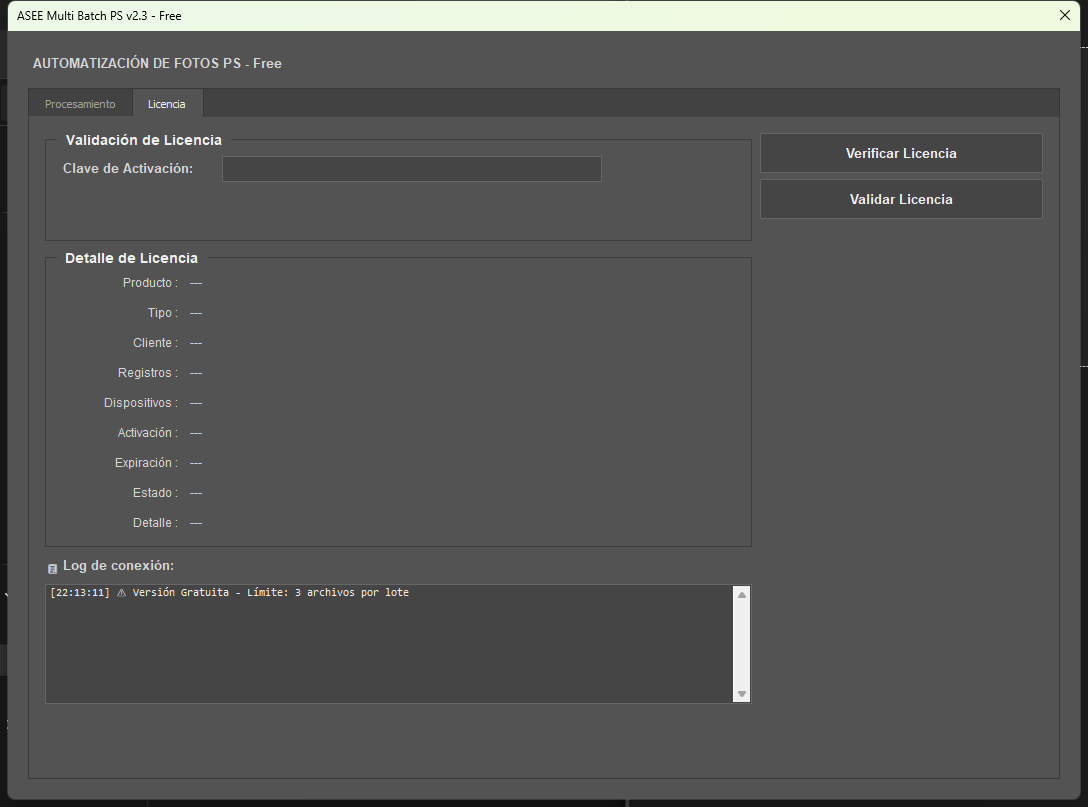
Tab Licencia — validación, detalle y log de conexión
Esta pestaña muestra el estado de tu licencia y permite gestionarla:
| Sección | Qué contiene |
|---|---|
| Validación de Licencia | Campo para ingresar tu clave de activación y los botones Verificar, Validar y Liberar. |
| Detalle de Licencia | Muestra el nombre del producto, cliente, tipo de licencia, fecha de vencimiento y límite de archivos por lote. |
| Registro de actividad | Log interno con eventos del sistema de licencias (útil para diagnóstico). |
⚠
Si ves "FREE" en el título de la ventana, el script está en modo gratuito y solo procesará hasta 3 archivos por lote. Para procesar sin límite, activa tu licencia Pro desde esta pestaña. Ver sección 8 — Licencia.