¿Qué hace FotoBatch Pro?
1. ¿Qué hace FotoBatch Pro?
Sección titulada «1. ¿Qué hace FotoBatch Pro?»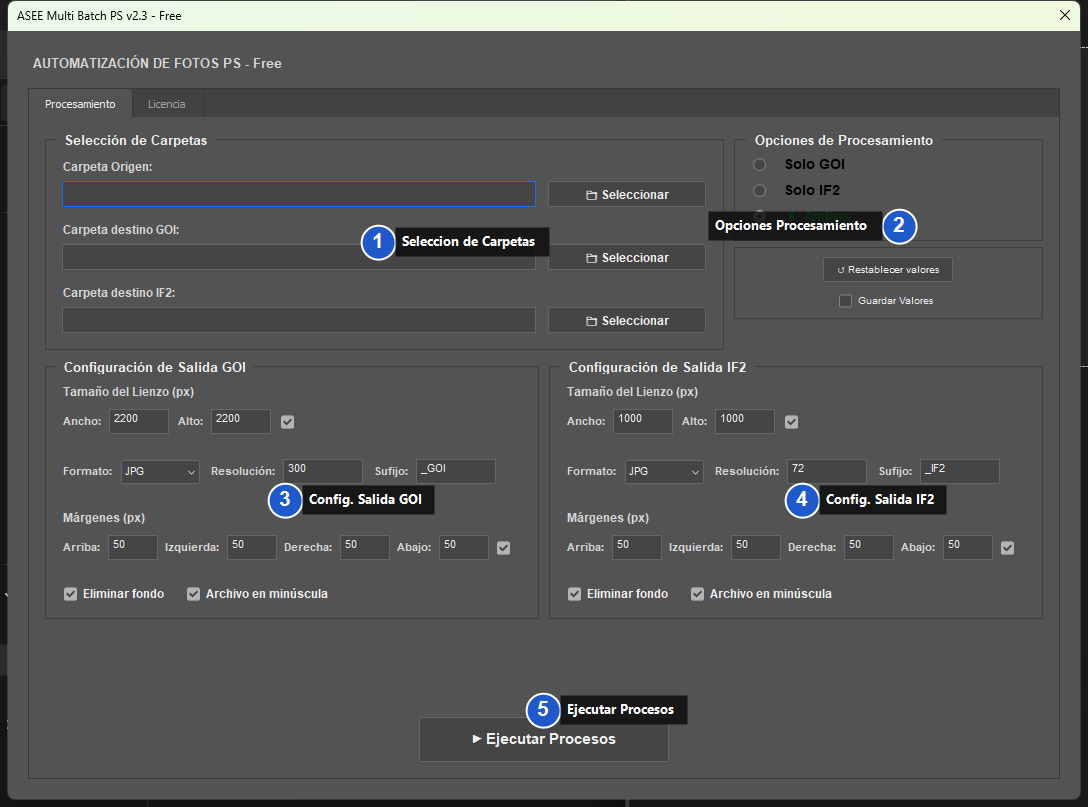
Ventana principal del script — tab Procesamiento
- Selección de Carpetas — carpeta de origen y carpetas de destino para cada salida.
- Opciones de Procesamiento — elige si exportas Solo GOI "Salida 1", Solo IF2 "Salida 2" o ambas a la vez.
- Configuración de Salida GOI "Salida 1" — formato, resolución, tamaño y márgenes.
- Configuración de Salida IF2 "Salida 2" — mismos ajustes, independientes.
- Ejecutar Procesos — inicia el procesamiento del lote completo.
Es un script para Adobe Photoshop que procesa una carpeta completa de fotografías de forma automática, sin que tengas que abrir y editar cada imagen a mano. Tú configuras cómo quieres las fotos y le das clic a un botón; el script hace el resto.
| ¿Qué hace? | Detalle |
|---|---|
| Procesa en lote | Trabaja todas las imágenes de una carpeta de origen de una sola vez. |
| Dos salidas independientes | Puede exportar cada foto en dos versiones distintas al mismo tiempo: GOI "Salida 1" e IF2 "Salida 2", cada una con su propia carpeta, tamaño, formato y márgenes. |
| Elimina fondos | Quita el fondo de cada foto automáticamente antes de exportarla (opcional). |
| Renombra archivos | Convierte los nombres de los archivos a minúsculas para estandarizar (opcional). |
| Guarda tu configuración | Recuerda las carpetas y ajustes de la última sesión para que no tengas que volver a ingresarlos cada vez. |
✔
Sin este script, procesar 50 fotos manualmente en Photoshop puede tomar horas. Con FotoBatch Pro, tarda minutos — y sin errores de consistencia entre imágenes.
Lo que necesitas
Sección titulada «Lo que necesitas»| Requisito | Detalle |
|---|---|
| Adobe Photoshop | El script corre dentro de Photoshop. No se necesita ningún plugin adicional. |
| El archivo del script | ASEE FotoBatch Pro.jsx — proporcionado por el administrador. |
| Carpeta de fotos | Las imágenes a procesar deben estar en una carpeta accesible en tu computadora. |
| Carpeta(s) de destino | Una o dos carpetas vacías donde se guardarán los resultados — GOI "Salida 1" e IF2 "Salida 2". |
ℹ
No se requiere instalar nada extra en Photoshop. Basta con ejecutar el archivo
.jsx desde el menú Archivo → Scripts → Examinar… en Photoshop.