Botones de acción en la hoja
El panel derecho del formulario concentra los cinco botones principales de la herramienta. Aquí se describe qué hace cada uno, cómo guardar una orden y qué ocurre cuando tienes cambios pendientes.
Panel de acciones disponibles
Sección titulada «Panel de acciones disponibles»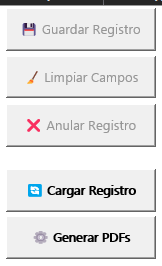 1
2
3
4
5
1
2
3
4
5
| Indicador | Botón | Detalle |
|---|---|---|
| 1 | Guardar Registro | Guarda la orden actual. Si es nueva, asigna folio. Si es edición, la actualiza. |
| 2 | Limpiar Campos | Limpia el formulario para una nueva orden sin guardar nada. |
| 3 | Anular Registro | Cancela la orden cargada. Acción permanente e irreversible. |
| 4 | Cargar Registro | Carga una orden guardada por su número de folio. |
| 5 | Generar PDFs | Genera los PDF de todas las órdenes pendientes de una sola vez. |
Cómo guardar la orden
Sección titulada «Cómo guardar la orden»- Asegúrate de haber llenado al menos el campo Cliente (es el único obligatorio para guardar).
- Haz clic en el botón "Guardar Registro" del panel de la hoja o en el menú "Orden de Corte".
- La herramienta valida la información. Si todo está correcto, muestra una confirmación con el folio asignado.
- El formulario se limpia automáticamente y queda listo para la siguiente orden.
¿Qué hace la herramienta al guardar?
Sección titulada «¿Qué hace la herramienta al guardar?»- Valida que el campo Cliente no esté vacío. Si está vacío, muestra el error y no guarda.
- Asigna el folio: toma el número más alto disponible en la secuencia, garantizando que no haya números repetidos ni saltos.
- Detecta valores nuevos: si escribiste en algún campo desplegable un cliente, marca o proveedor que no estaba en las listas, lo agrega automáticamente.
- Guarda el registro con estado Sin PDF.
- Limpia el formulario y muestra la previsualización del siguiente folio.
¿Tengo cambios sin guardar?
Sección titulada «¿Tengo cambios sin guardar?»Si hiciste cambios en el formulario y luego intentas hacer algo diferente —limpiar, navegar a otra orden o cerrar—, la herramienta detecta que hay cambios pendientes y te pregunta:
| Opción que eliges | Qué pasa |
|---|---|
| Guardar | Guarda el registro actual con el folio que corresponde y luego continúa con la acción que pediste. |
| No guardar / Descartar | Descarta los cambios del formulario y continúa. Los datos que habías llenado se pierden. |
| Cancelar | Cancela la acción. El formulario permanece con los datos que tenía — puedes revisarlos antes de decidir. |
¿Puedo editar una orden ya guardada?
Sección titulada «¿Puedo editar una orden ya guardada?»Sí. Carga la orden con los botones de navegación o busca por número de folio, haz los cambios y vuelve a guardar. Ten en cuenta lo siguiente:
| Estado de la orden antes de editar | ¿Qué pasa al re-guardar? |
|---|---|
| Sin PDF | Se actualiza normalmente. Sigue sin PDF. |
| Con PDF | Se actualiza y vuelve al estado Sin PDF. El archivo PDF viejo sigue en tu carpeta pero ya no está vigente — deberás regenerar el PDF para tener la versión actualizada. |
⚠
Si regeneras el PDF de una orden editada, el archivo nuevo sobreescribe el anterior (mismo nombre). Si necesitas conservar la versión vieja, renombra el archivo PDF antes de regenerar.