Importar desde un archivo de confirmaciones
Si tu cliente te envía las órdenes en un archivo Excel, no necesitas capturarlas manualmente una por una. La herramienta puede leer ese archivo y crear todos los registros automáticamente.
ℹ
Para que la importación funcione, primero debes haber configurado la tabla de correspondencia — que le dice a la herramienta qué columna del archivo del cliente corresponde a qué campo del formulario. Si aún no lo has hecho, ve a Preparar la importación.
Cómo importar
Sección titulada «Cómo importar»- Asegúrate de tener el archivo del cliente guardado en tu equipo (no lo abras directamente desde el correo).
- En la pestaña "Orden de Corte" de Excel, haz clic en "Importar Confirmaciones" (grupo Registro).
- Se abre un explorador de archivos. Navega hasta el archivo del cliente y haz doble clic para seleccionarlo.
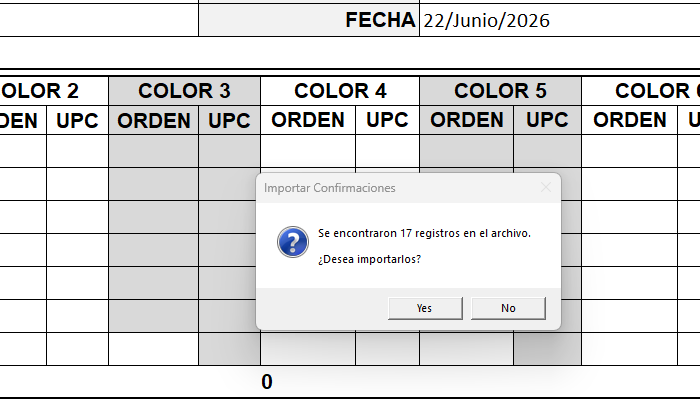
- La herramienta lee el archivo y te pregunta cuántos registros encontró. Confirma con Yes.
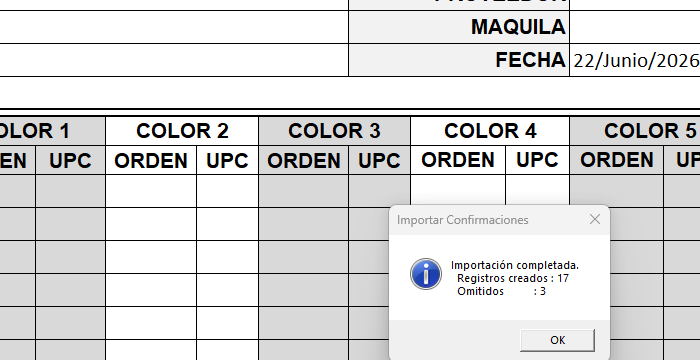
- Al finalizar, muestra un resumen: cuántos registros se crearon y cuántos se omitieron (filas vacías o con errores).
- Los registros nuevos quedan en estado Sin PDF, listos para revisar y generar.
Confirmación antes de importar
Resultado de la importación
| Mensaje | Qué significa |
|---|---|
| "Se encontraron N registros en el archivo. ¿Desea importarlos?" | La herramienta detectó N filas de datos en el archivo del cliente. Haz clic en Yes para importarlas todas. |
| "Importación completada. Registros creados: N, Omitidos: M" | Se crearon N registros nuevos. Los M omitidos son filas vacías, duplicadas o con error de formato. |
¿Qué pasa con los valores nuevos?
Sección titulada «¿Qué pasa con los valores nuevos?»Si el archivo del cliente contiene clientes, marcas u otros valores que no existen en tus listas, la herramienta los agrega automáticamente a las listas correspondientes — igual que cuando capturas manualmente y escribes algo nuevo.
Precauciones importantes
Sección titulada «Precauciones importantes»⚠
La importación no detecta duplicados. Si importas el mismo archivo dos veces, se crearán registros duplicados con folios distintos. Antes de importar, verifica que ese archivo aún no ha sido importado.
| Situación | Qué hacer |
|---|---|
| El archivo tiene columnas con nombres diferentes a los que configuraste | Actualiza la tabla de correspondencia (Configuración → Mapear → Mapear Confirmaciones) para reflejar los nuevos nombres. |
| Se importaron registros con campos vacíos | Revisa que los nombres de columna en la tabla de correspondencia coinciden exactamente con los del archivo del cliente (incluyendo mayúsculas y espacios). |
| No se importó nada | Verifica que la tabla de correspondencia está configurada y que el archivo tiene datos desde la primera fila con encabezados. |
Después de importar
Sección titulada «Después de importar»- Navega por las órdenes importadas con los botones ◀ Siguiente ▶ para verificar que los datos están correctos.
- Si algún registro tiene datos incorrectos, cárgalo, edítalo y guárdalo.
- Cuando todo esté bien, genera los PDF con el botón "Generar PDFs".