Configurar las salidas
4. Configurar las salidas GOI “Salida 1” e IF2 “Salida 2”
Sección titulada «4. Configurar las salidas GOI “Salida 1” e IF2 “Salida 2”»Cada salida tiene su propio panel de configuración: Configuración de Salida GOI "Salida 1" y Configuración de Salida IF2 "Salida 2". Ambos tienen exactamente los mismos campos; cada uno aplica de forma independiente a su respectiva carpeta de destino.
ℹ
GOI "Salida 1" e IF2 "Salida 2" son dos configuraciones de exportación completamente independientes — cada una puede tener diferente tamaño, formato, márgenes y opciones.
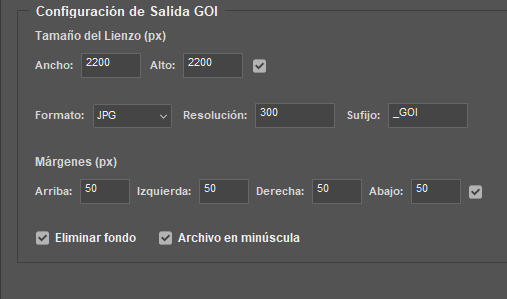
GOI "Salida 1"
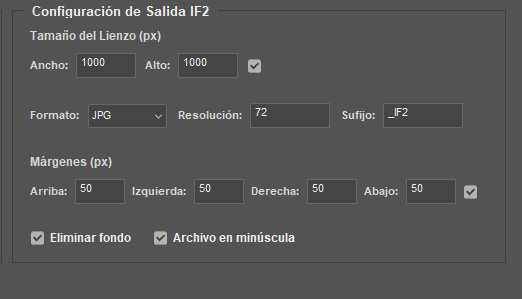
IF2 "Salida 2"
Campos de configuración
Sección titulada «Campos de configuración»| Campo | Qué define | Ejemplo |
|---|---|---|
| Formato | El tipo de archivo de salida. | PNG, JPG |
| Resolución | Los puntos por pulgada (DPI) de la imagen exportada. | 72, 150, 300 |
| Sufijo | Texto que se agrega al final del nombre de cada archivo exportado, antes de la extensión. | _GOI, _web |
Tamaño del Lienzo (px)
Sección titulada «Tamaño del Lienzo (px)»Define el tamaño del canvas final de cada imagen exportada, en píxeles.
| Campo | Qué define |
|---|---|
| Ancho | Ancho del lienzo en píxeles. |
| Alto | Alto del lienzo en píxeles. |
Márgenes (px)
Sección titulada «Márgenes (px)»Agrega espacio vacío alrededor de la imagen dentro del lienzo. Todos los valores están en píxeles.
| Campo | Posición |
|---|---|
| Arriba | Margen superior |
| Izquierda | Margen izquierdo |
| Derecha | Margen derecho |
| Abajo | Margen inferior |
Opciones adicionales por salida
Sección titulada «Opciones adicionales por salida»| Opción | Qué hace |
|---|---|
| Eliminar fondo | Quita automáticamente el fondo de cada foto antes de exportarla. Activo por defecto. |
| Archivo en minúscula | Convierte el nombre del archivo exportado a minúsculas. Activo por defecto. |
⚠
Eliminar fondo funciona mejor cuando el fondo de la foto es claramente diferente al sujeto principal. Si el fondo y el sujeto tienen colores muy similares, el resultado puede no ser el esperado. En ese caso puedes desactivar esta opción para esa salida.
✔
Si quieres volver a los valores originales de fábrica en todos los campos, usa el botón ↺ Restablecer valores en la parte inferior de la ventana.