Ajustar los parámetros del sistema
Desde la ventana de configuración controlas cómo se comporta la herramienta: el formato del folio, la carpeta donde van los PDF, el formato de fecha, el empaque y más. Normalmente esto se configura una sola vez y no se toca seguido.
Cómo abrir la configuración
Sección titulada «Cómo abrir la configuración»- Haz clic en la pestaña "Orden de Corte" en Excel.
- En el grupo Configuracion (extremo derecho), haz clic en "Configurar".
- Se abrirá la ventana "Parámetros de Configuración" con cuatro pestañas: General, Formato, Botones & Menús y Acerca.
- Modifica los valores que necesites y haz clic en "Guardar". Para salir sin guardar, haz clic en "Cerrar".
⚠
Siempre usa el botón Guardar antes de cerrar la ventana. Los cambios no se guardan automáticamente al cerrar.
Pestaña General
Sección titulada «Pestaña General»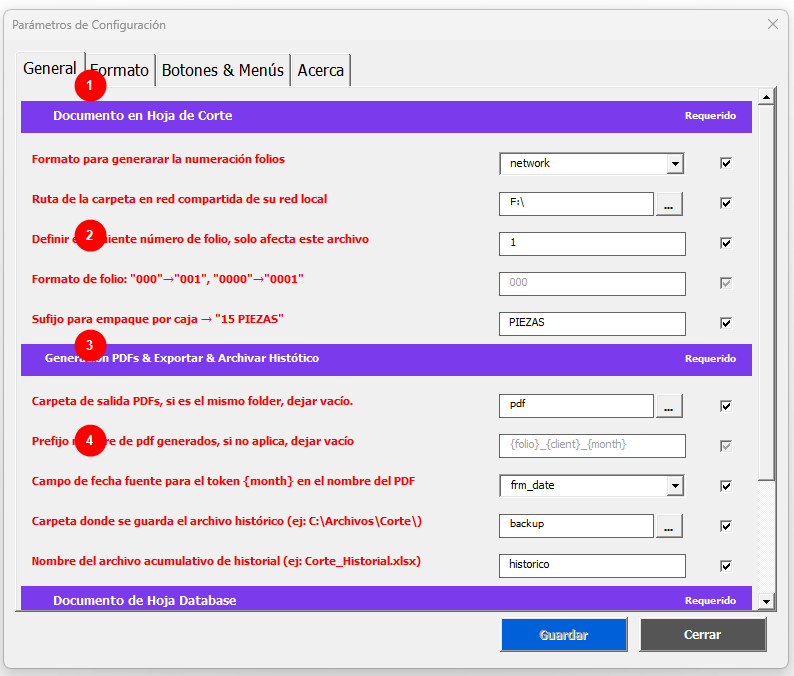
| Indicador | Sección |
|---|---|
| 1 | Documento en Hoja de Corte — ajustes del número de folio y sufijo de empaque. |
| 2 | Siguiente número de folio — el contador actual desde el que se asignarán los próximos folios. |
| 3 | Generación PDFs & Exportar & Archivar Histórico — carpeta de salida, prefijo de nombre y carpeta de historial. |
| 4 | Prefijo del nombre PDF — plantilla para el nombre del archivo. Soporta las variables {folio}, {client} y {month}. |
Sección: Documento en Hoja de Corte
Sección titulada «Sección: Documento en Hoja de Corte»| Campo | Qué hace | Ejemplo / valores |
|---|---|---|
| Formato para generarar la numeración folios | Define cómo se genera el número de folio. local = cada computadora lleva su propio contador. network = todos los equipos comparten un contador en red. | local · network |
| Ruta de la carpeta en red compartida | Solo visible cuando el modo es network. Es la carpeta de red donde vive el archivo contador compartido. Ver Folio compartido en red. | \\servidor\Compartido\OrdenesDC\ |
| Definir el siguiente número de folio | El número desde el que comenzará la próxima secuencia. Si ya tienes órdenes, la herramienta usa el más alto disponible de manera automática. | 1 al inicio |
| Formato de folio: "000"→"001", "0000"→"0001" | Cuántos dígitos tiene el número en el folio. Tres ceros = tres dígitos con ceros a la izquierda. | 000 → 001, 042, 100 |
| Sufijo para empaque por caja | El texto que se agrega automáticamente después del número en el campo de empaque. | PIEZAS → escribes 12 → queda 12 PIEZAS |
Sección: Generación PDFs & Exportar & Archivar Histórico
Sección titulada «Sección: Generación PDFs & Exportar & Archivar Histórico»| Campo | Qué hace | Ejemplo |
|---|---|---|
| Carpeta de salida PDFs | Dónde se guardan los PDF que generas. Si se deja vacío, los PDF se guardan en la misma carpeta que el archivo Excel. | C:\OrdenesDC\pdf\ |
| Prefijo nombre de pdf generados | Plantilla para el nombre del archivo PDF. Puedes usar las variables {folio}, {client} y {month}. | {folio}_{client}_{month} → 001_CLIENTE_junio.pdf |
| Campo de fecha fuente para el token {month} | Qué fecha del formulario usa la variable {month} al nombrar el PDF. | frm_date = fecha de elaboración del formulario |
| Carpeta donde se guarda el archivo histórico | Dónde se guardan las órdenes cuando usas "Archivar Registros". | C:\OrdenesDC\backup\ |
| Nombre del archivo acumulativo de historial | El nombre base del archivo Excel donde se acumulan las órdenes archivadas. | historico → historico.xlsx |
Pestaña Formato
Sección titulada «Pestaña Formato»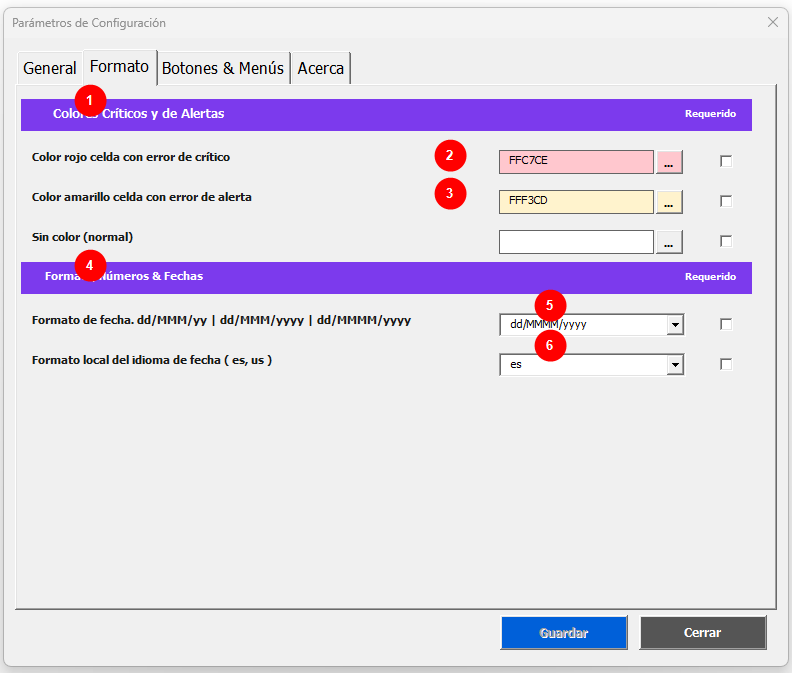
| Indicador | Qué es |
|---|---|
| 1 | Sección Colores Críticos y de Alertas — define los colores de fondo para errores. |
| 2 | Color rojo (celda con error crítico) — código hexadecimal del color. Por defecto: FFC7CE (rosa-rojo). |
| 3 | Color amarillo (celda con error de alerta) — por defecto: FFF3CD (amarillo claro). |
| 4 | Sección Formato, Números & Fechas — controla cómo se muestran las fechas en el formulario y en el PDF. |
| 5 | Formato de fecha — selecciona entre dd/MMM/yy, dd/MMM/yyyy o dd/MMMM/yyyy. |
| 6 | Idioma de la fecha — es = español (meses en español). us = inglés. |
ℹ
Los colores de alerta se ven en la tabla de colores/tallas cuando hay un error de totales. El código hexadecimal puedes cambiarlo haciendo clic en el botón "..." que abre un selector de color.
Pestaña Botones & Menús
Sección titulada «Pestaña Botones & Menús»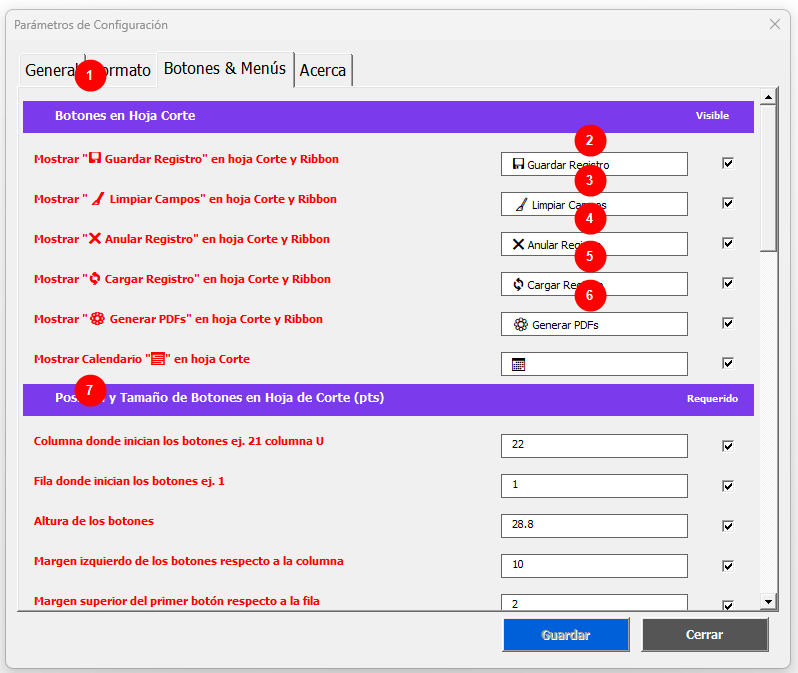
| Indicador | Qué controla |
|---|---|
| 1 | Sección Botones en Hoja Corte — cada fila activa o desactiva la visibilidad de un botón directamente en la hoja del formulario. |
| 2 | Botón Guardar Registro — checkbox ✔ = visible en la hoja. También puedes cambiar el texto del botón. |
| 3 | Botón Limpiar Campos. |
| 4 | Botón Anular Registro. |
| 5 | Botón Cargar Registro. |
| 6 | Botón Generar PDFs. |
| 7 | Sección Posición y Tamaño de Botones — valores en puntos para ajustar la posición del bloque de botones si lo necesitas mover en la hoja. |
ℹ
Normalmente no necesitas cambiar la posición de los botones. Esta sección existe para casos en que la hoja se personalizó con columnas adicionales y los botones quedaron en la posición incorrecta.
Pestaña Acerca
Sección titulada «Pestaña Acerca»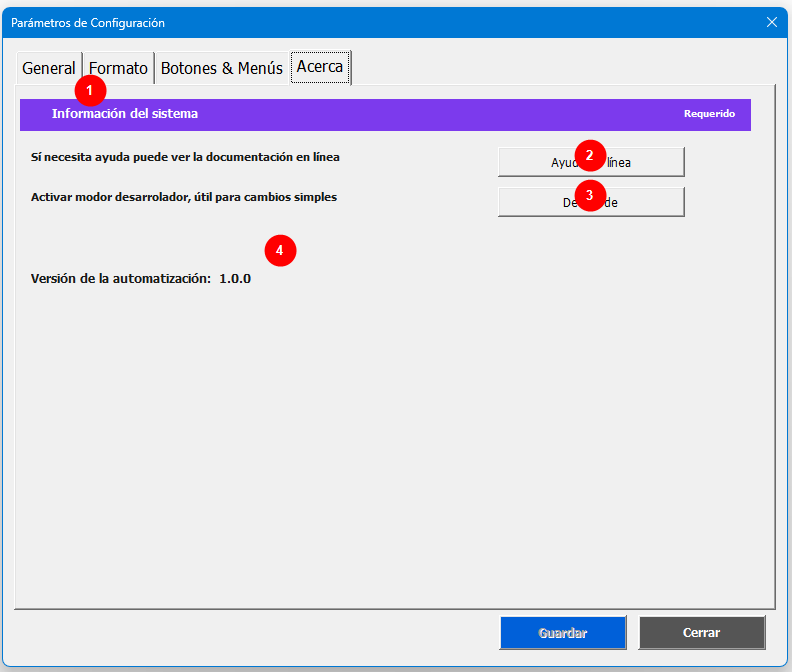
| Indicador | Qué es |
|---|---|
| 1 | Sección Información del sistema. |
| 2 | Botón Ayuda en línea — abre la documentación del sistema en el navegador. |
| 3 | Botón Dev Mode — activa opciones de diagnóstico. Solo para uso del administrador del sistema. |
| 4 | Versión de la automatización — número de versión del complemento instalado (ej: 1.0.0). |