Seleccionar carpetas
3. Seleccionar carpetas
Sección titulada «3. Seleccionar carpetas»Antes de procesar, debes indicarle al script de dónde tomar las fotos y a dónde guardar los resultados. Esto se hace en el panel Selección de Carpetas dentro de la pestaña Procesamiento.
| Campo | Qué debes poner |
|---|---|
| Carpeta Origen | La carpeta donde están las fotos que quieres procesar. El script tomará todas las imágenes compatibles que encuentre ahí. |
| Carpeta destino GOI "Salida 1" | La carpeta donde se guardarán las fotos procesadas con la configuración GOI "Salida 1". Puede ser una carpeta nueva y vacía. |
| Carpeta destino IF2 "Salida 2" | La carpeta donde se guardarán las fotos procesadas con la configuración IF2 "Salida 2". Debe ser diferente a la carpeta GOI "Salida 1". |
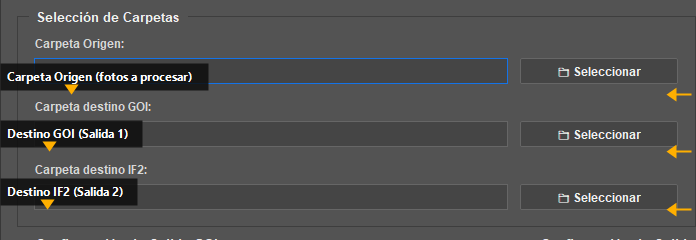
Panel Selección de Carpetas — tres campos con sus botones Seleccionar
Cómo seleccionar una carpeta
Sección titulada «Cómo seleccionar una carpeta»- Haz clic en el botón 📁 Seleccionar junto al campo correspondiente.
- En la ventana que se abre, navega hasta la carpeta que quieres usar.
- Selecciónala y confirma. La ruta aparecerá automáticamente en el campo.
✔
Si ya ejecutaste el script antes, las rutas de la última sesión se cargarán automáticamente. Solo tendrás que cambiarlas si el proceso es diferente.
⚠
Si en Opciones de Procesamiento eliges Solo GOI "Salida 1", la carpeta IF2 "Salida 2" no es necesaria (y viceversa). Si eliges ⚡ Ambos, las dos carpetas de destino son obligatorias.