Buscar y navegar entre órdenes
Puedes consultar cualquier orden guardada sin necesidad de recordar su número de folio. Hay dos formas de encontrarla: navegando con los botones o buscando directamente por folio.
Navegar con los botones
Sección titulada «Navegar con los botones»Los botones de navegación están en la hoja del formulario (parte inferior derecha) y también en el menú superior:
 1
2
3
4
1
2
3
4
| Indicador | Botón | Detalle |
|---|---|---|
| 1 | ⏮ Primero | Navegar al primer registro. |
| 2 | ◀ Anterior | Navega al registro anterior |
| 3 | ▶ Siguiente | Avanza a al siguiente registro. |
| 4 | ⏭ Último | Avanza al último registro. |
ℹ
Los botones de navegación omiten automáticamente las órdenes canceladas. Si quieres consultar una orden cancelada, debes buscarla directamente por su número de folio.
Buscar por número de folio
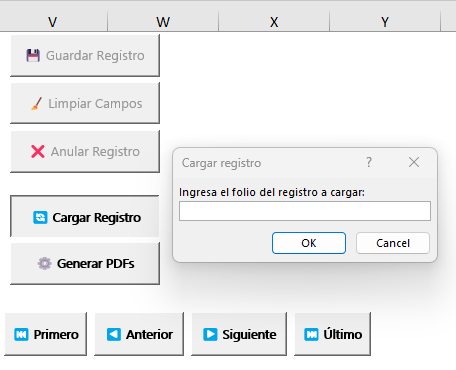
Sección titulada «Buscar por número de folio»- Haz clic en el botón "Cargar Registro" del menú "Orden de Corte" (grupo Registro) o en el botón de la hoja.
- Se abrirá un pequeño cuadro pidiéndote el número de folio. Escríbelo exacto. Ejemplo:
DC-2026-0042. - Haz clic en OK. El formulario se llenará con los datos de esa orden.
 1
2
3
4
5
1
2
3
4
5
| Indicador | Botón | Acción | Detalle |
|---|---|---|
| 1 | Botones Acción | Botones de Guardar, Limpiar, Anular, Cargar, Generar |
| 2 | 🔄 Cargar Registro | Carga una orden guardada por su número de folio. |
| 3 | Ventana | Ventana para ingresar dato del registro a cargar |
| 4 | Campo | Campo para digitar el número de folio a cargar |
| 5 | Botones de Navegación | Botones de navegación en los diferentes registros disponibles |
⚠
Si el folio pertenece a una orden cancelada, la herramienta te avisará antes de mostrártela. Puedes consultarla pero no puedes modificarla.
¿Tengo cambios sin guardar antes de navegar?
Sección titulada «¿Tengo cambios sin guardar antes de navegar?»Si hiciste cambios en el formulario y luego intentas navegar a otra orden, la herramienta te preguntará qué hacer con esos cambios:
| Eliges | Resultado |
|---|---|
| Guardar | Guarda los cambios del formulario actual y luego navega a la orden que pediste. |
| Descartar | Descarta los cambios y navega. Los datos que tenías en pantalla se pierden. |
| Cancelar | No navega. El formulario queda igual para que puedas decidir qué hacer. |
Solo estoy consultando — ¿puedo romper algo?
Sección titulada «Solo estoy consultando — ¿puedo romper algo?»No. Navegar entre órdenes no modifica nada. Solo estás viendo los datos. Para hacer cambios, tienes que editar los campos del formulario y luego volver a guardar.
Para volver a un formulario en blanco después de consultar, haz clic en el botón "Limpiar Campos".