El formulario es la pantalla principal que ves al abrir el archivo. Está organizado en secciones. Llénalo de arriba hacia abajo y al terminar haz clic en "Guardar Registro".
✔El formulario siempre arranca vacío y listo para una nueva orden. El número de folio que ves es una previsualización — el folio definitivo se asigna al momento de guardar.
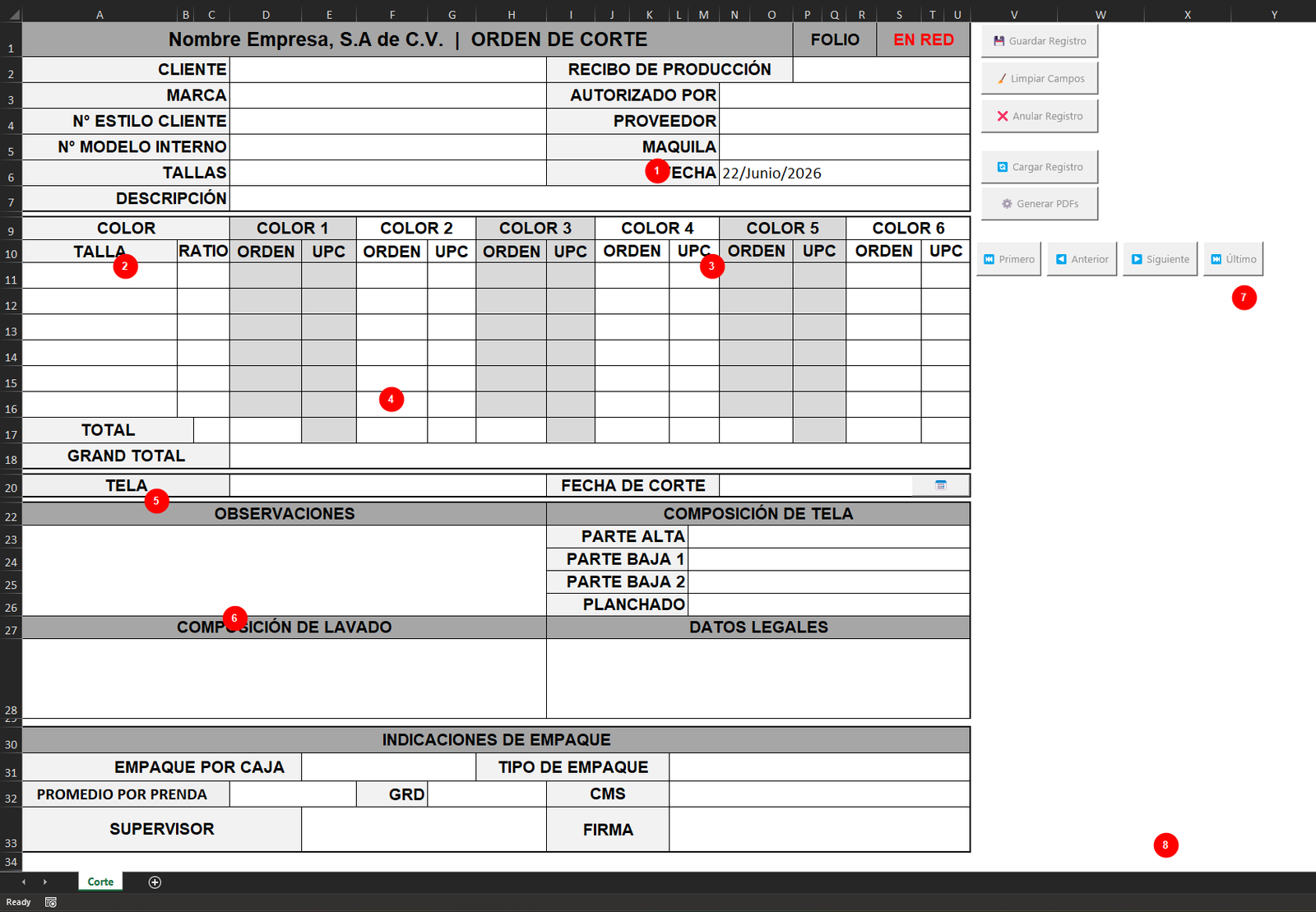
| Indicador | Zona del formulario |
|---|
| 1 | Encabezado: nombre de la empresa, campo FOLIO y el indicador EN RED cuando se usa folio compartido en red. |
| 2 | Datos de la orden (izquierda): Cliente, Marca, Nº Estilo Cliente, Nº Modelo Interno, Tallas, Descripción. |
| 3 | Datos de la orden (derecha): Recibo de Producción, Autorizado Por, Proveedor, Maquila, Fecha de elaboración. |
| 4 | Tabla de colores y tallas: hasta 6 colores con columnas RATIO, ORDEN y UPC por talla. Aquí defines cuántas piezas se cortan de cada color y talla. |
| 5 | Totales: fila TOTAL por color y GRAND TOTAL de toda la orden. |
| 6 | Sección inferior: Tela, Fecha de Corte, Observaciones, Composición de Tela, Composición de Lavado, Datos Legales, Indicaciones de Empaque. |
| 7 | Botones de acción (panel derecho): Guardar Registro, Limpiar Campos, Anular Registro, Cargar Registro, Generar PDFs. |
| 8 | Botones de navegación (parte inferior derecha): Primero, Anterior, Siguiente, Último — para moverte entre órdenes guardadas. |
| Campo | Qué escribir | ¿Es obligatorio? | Comportamiento especial |
|---|
| Folio | No lo toques — se asigna automáticamente al guardar. | Automático | Muestra el número siguiente disponible como previsualización. |
| Fecha de elaboración | La fecha de hoy. Se llena sola. | Automático | Si borras la fecha, el sistema pone la de hoy automáticamente. |
| Fecha de corte | La fecha en que se realizará el corte en el piso de producción. | Sí | Puedes escribirla directamente o usar el botón 📅 del menú para abrir el calendario. |
| Cliente | El nombre del cliente para quien se hace la orden. | Sí — sin este campo no puedes guardar | Desplegable con tus clientes registrados. Puedes escribir uno nuevo — se agrega automáticamente a la lista. |
| Marca / Línea | La marca o línea del producto. | Recomendado | Desplegable editable. |
| Modelo / Estilo | La referencia interna del modelo que se va a cortar. | Recomendado | Texto libre. |
| Clave OP del cliente | El número o código de la orden de producción que asigna el cliente. | Opcional | Desplegable editable. |
| Temporada | La temporada o colección (ej: PV-2026, OI-2026). | Opcional | Texto libre. |
| Muestra | Indica si es una orden de muestra o de producción. | Opcional | Desplegable con opciones predefinidas. |
Esta es la tabla central del formulario. Aquí defines cuántas piezas se van a cortar, de qué colores y en qué tallas.
- Puedes registrar hasta 6 colores por orden.
- Las tallas disponibles van de Chica hasta Grande III.
- Hay dos formas de distribuir las cantidades: por ratio (automática) o directo (manual). Esto se explica en la siguiente sección.
| Campo | Qué escribir | Notas |
|---|
| Nombre del color (COLOR 1 a COLOR 6) | El nombre del color tal como lo manejas internamente. Ej: "NEGRO", "MARINO", "VINO". | El formulario arranca con "COLOR 1", "COLOR 2", etc. Solo llena los colores que apliquen a esta orden. |
| Total del color | El total de piezas para ese color en todas las tallas. | En modo automático (con ratios), tú pones el total y el sistema calcula las tallas. En modo manual, este campo se calcula sumando lo que pusiste en cada talla. |
| Ratio por talla | La proporción de cada talla dentro del total. Números enteros. No tienen que sumar nada en especial. | Si llenas los ratios, la distribución es automática. Si los dejas vacíos, ingresas las cantidades directamente. Ver Colores y distribución de tallas. |
| Cantidad por talla | Las piezas a cortar de ese color en cada talla. | En modo automático se calculan solas. En modo manual las escribes tú. |
| Campo | Qué escribir | ¿Es obligatorio? |
|---|
| Proveedor de tela | La empresa que surte la tela para este corte. | Recomendado |
| Tipo de tela | El material de la tela (Jersey, Popelín, Gabardina, Denim…). | Recomendado |
| Color de tela | El color específico de la tela, tal como lo nombra el proveedor. | Opcional |
| Ancho de tela | El ancho en metros o centímetros que tiene la tela. | Opcional |
| Metraje estimado | Los metros de tela que se necesitan para completar esta orden. | Opcional |
La composición indica de qué materiales está hecha la prenda y en qué porcentaje. Puedes registrar hasta 3 componentes.
| Campo | Qué escribir | Notas |
|---|
| Composición 1 | La fibra principal de la prenda. Ej: Algodón, Poliéster, Viscosa. | Desplegable con las opciones de tu catálogo de composición. |
| Porcentaje 1 | El porcentaje de esa fibra. Ej: 95 | Escribe solo el número, sin el signo %. |
| Composición 2 | La segunda fibra, si la hay. Ej: Elastano. | Opcional. Deja en blanco si la prenda es de un solo material. |
| Porcentaje 2 | El porcentaje de la segunda fibra. Ej: 5 | Opcional. |
| Composición 3 | Una tercera fibra adicional si aplica. | Opcional. |
| Porcentaje 3 | El porcentaje de la tercera fibra. | Opcional. |
Los porcentajes deben sumar 100. La herramienta no valida la suma automáticamente — verifica que cuadre antes de guardar.
| Campo | Qué escribir | Notas |
|---|
| Recargo (%) | Si la orden requiere un porcentaje adicional de piezas sobre el total (ej: para reposición o muestra). Escribe solo el número. | Si escribes 5, el sistema agrega un 5% más a los totales de todos los colores. Si no aplica, deja en blanco o en 0. |
| Piezas por caja | Cuántas piezas van en cada caja de empaque. | Solo escribe el número. El sistema agrega automáticamente el texto de unidades (ej: "12 pzas"). |
| Instrucciones de corte | Indicaciones especiales para el área de corte. Texto libre. | Aparece en el PDF de la orden. |
| Observaciones | Notas adicionales o aclaraciones sobre la orden. | Texto libre. Aparece en el PDF. |
Cuando hayas llenado todos los campos necesarios, haz clic en el botón "Guardar Registro" del menú "Orden de Corte" (o en el botón que está directamente en la hoja). La herramienta validará los datos, asignará el folio y limpiará el formulario para la siguiente orden.
✔El único campo verdaderamente obligatorio para guardar es Cliente. Los demás campos son recomendados para que el PDF salga completo, pero técnicamente puedes guardar sin ellos.